







Documentacion del producto
Documentacion disponible proximamente
- PDFs
- Fichas tecnicas
- Manuales
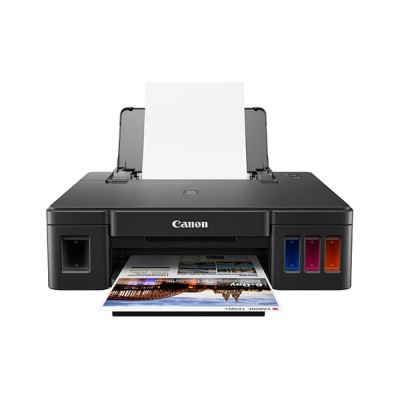
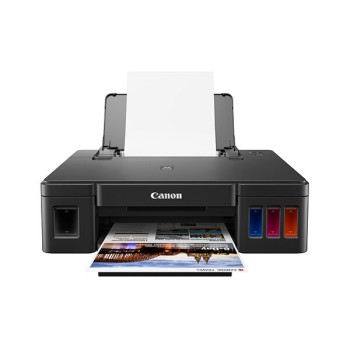
Impresora Canon Pixma G1110 - Inyección de Tinta - USB - 8.8ppm Negro - Modelo 2314C004AB
SKU
2314C004AB
Impresora Canon Pixma G1110, ideal para el hogar o la pequeña oficina. Esta impresora de inyección de tinta cuenta con un sistema de tanque de tinta recargable que reduce el costo por página, ofreciendo una impresión económica. Es compatible con conexión USB para una configuración sencilla y es perfecta para imprimir documentos y fotografías cotidianas con calidad y eficiencia.
$2,709.00
Impuestos: $2,709.00
Solo 5 piezas disponibles
Entrega estimada
Entrega entre el 11/03/2026 y el 14/03/2026
Costo de envio
Calculado en el checkout
Se ajustara automaticamente con Skydropx
Compra con confianza
- Pago seguro
- MSI con tarjetas participantes
- Factura electronica SAT
Garantia
Garantia incluida segun fabricante
Garantia extendible disponible
Metodos de pago
Metodos disponibles al finalizar la compra
Etiquetas:
impresora
, canon
, pixma g1110
, inyección de tinta
, usb
, hogar
, oficina
, 8.8 ppm
, color
, negro
, a4
, fotografías
, windows
Descubre la impresora Canon Pixma G1110, diseñada para satisfacer las necesidades de impresión en hogares y pequeñas oficinas. Con tecnología de inyección de tinta, esta impresora produce documentos nítidos y fotografías vibrantes gracias a su resolución máxima de 4800 x 1200 DPI y capacidad de impresión sin bordes.Es compatible con diversos tamaños de papel, incluyendo A4, A5, B5, Legal y Carta, así como sobres y papel fotográfico. Su diseño compacto en color negro se adapta a cualquier espacio, y aunque no incluye pantalla incorporada ni conectividad WiFi, su puerto USB garantiza una conexión estable con sistemas Windows 10 y 8.1.Perfecta para usuarios que buscan eficiencia y calidad, la Pixma G1110 es una opción confiable para tareas diarias de impresión, con un bajo costo de operación gracias a sus cuatro cartuchos de tinta.
Especificaciones
| Capacidad de entrada y salida | |
|---|---|
| Capacidad total de salida | 100 hojas |
| Características | |
| Color | Si |
| Colores de impresión | Negro, Cian, Magenta, Amarillo |
| Número de cartuchos de impresión | 4 |
| Dirección de papel | |
| Tamaño de sobres | 10 |
| Tamaño de ISO serie A (A0...A9) | A4, A5 |
| Tamaño de ISO serie B (B0...B9) | B5 |
| Tamaño máximo de papel ISO A-series | A4 |
| Tamaños de papel de impresión No-ISO | Legal, Carta |
| Tipos de medios de la bandeja de papel | Sobres, Papel fotográfico, Papel normal |
| Diseño | |
| Color del producto | Negro |
| Pantalla incorporada | No |
| Posicionamiento de mercado | Hogar y oficina |
| Peso y dimensiones | |
| Ancho | 447 mm |
| Altura | 137.1 mm |
| Profundidad | 330.2 mm |
| Puertos e Interfaces | |
| Puerto USB | Si |
| Red | |
| Wifi | No |
| Ethernet | No |
| Wi-Fi directo | No |
| Requisitos del sistema | |
| Sistemas operativos Windows soportados | Windows 10, Windows 8.1 |
| Velocidad de impresión | |
| Resolución máxima | 4800 x 1200 DPI |
| Impresión sin bordes | Si |
**Preguntas Frecuentes (FAQs)**
**1. ¿Qué tipo de tinta usa esta impresora?**
La Canon Pixma G1110 utiliza el sistema de tanque de tinta integrado (sistema MegaTank). Se recarga con botellas de tinta originales Canon GI, específicamente para este modelo. No usa cartuchos tradicionales.
**2. ¿Es compatible con Windows y macOS?**
Sí. Es compatible con las versiones más recientes de Windows y macOS. Para asegurarte, verifica la lista completa de sistemas operativos compatibles en el sitio web oficial de Canon.
**3. ¿Cómo se instala la impresora por primera vez?**
Conecta la impresora a la corriente y al computador con el cable USB incluido. Enciéndela y sigue las instrucciones en pantalla del asistente de instalación que descargarás desde el sitio de Canon. Es crucial instalar el software completo para el correcto funcionamiento y llenado inicial de los tanques.
**4. ¿La impresora viene con tinta incluida?**
Sí, normalmente este modelo incluye botellas de tinta de inicio (negro y colores) para el primer llenado de los tanques. Confirma este punto al momento de la compra.
**5. ¿Tiene garantía en México?**
Sí, el producto cuenta con garantía oficial Canon México. Conserva tu ticket o factura de compra. Para cualquier gestión, contacta al soporte técnico autorizado de Canon.
**6. ¿Se puede usar para imprimir fotografías?**
Sí, es capaz de imprimir fotografías a color. Sin embargo, al ser una impresora de inyección de tinta básica y económica, la calidad fotográfica no es profesional. Es ideal para documentos y gráficos ocasionales.
**7. ¿Qué hago si la impresora deja de imprimir o muestra un error?**
Primero, reinicia la impresora y el computador. Verifica que no haya atascos de papel y que los niveles de tinta sean suficientes. Si el problema persiste, ejecuta la utilidad de limpieza de cabezales desde el software de la impresora. Para códigos de error específicos, consulta el manual de usuario.
**8. ¿Necesito dejarla encendida siempre?**
No es necesario. La impresora tiene un modo de ahorro de energía. Se recomienda apagarla con el botón de encendido si no se usará por largos periodos para conservar la tinta.
**1. ¿Qué tipo de tinta usa esta impresora?**
La Canon Pixma G1110 utiliza el sistema de tanque de tinta integrado (sistema MegaTank). Se recarga con botellas de tinta originales Canon GI, específicamente para este modelo. No usa cartuchos tradicionales.
**2. ¿Es compatible con Windows y macOS?**
Sí. Es compatible con las versiones más recientes de Windows y macOS. Para asegurarte, verifica la lista completa de sistemas operativos compatibles en el sitio web oficial de Canon.
**3. ¿Cómo se instala la impresora por primera vez?**
Conecta la impresora a la corriente y al computador con el cable USB incluido. Enciéndela y sigue las instrucciones en pantalla del asistente de instalación que descargarás desde el sitio de Canon. Es crucial instalar el software completo para el correcto funcionamiento y llenado inicial de los tanques.
**4. ¿La impresora viene con tinta incluida?**
Sí, normalmente este modelo incluye botellas de tinta de inicio (negro y colores) para el primer llenado de los tanques. Confirma este punto al momento de la compra.
**5. ¿Tiene garantía en México?**
Sí, el producto cuenta con garantía oficial Canon México. Conserva tu ticket o factura de compra. Para cualquier gestión, contacta al soporte técnico autorizado de Canon.
**6. ¿Se puede usar para imprimir fotografías?**
Sí, es capaz de imprimir fotografías a color. Sin embargo, al ser una impresora de inyección de tinta básica y económica, la calidad fotográfica no es profesional. Es ideal para documentos y gráficos ocasionales.
**7. ¿Qué hago si la impresora deja de imprimir o muestra un error?**
Primero, reinicia la impresora y el computador. Verifica que no haya atascos de papel y que los niveles de tinta sean suficientes. Si el problema persiste, ejecuta la utilidad de limpieza de cabezales desde el software de la impresora. Para códigos de error específicos, consulta el manual de usuario.
**8. ¿Necesito dejarla encendida siempre?**
No es necesario. La impresora tiene un modo de ahorro de energía. Se recomienda apagarla con el botón de encendido si no se usará por largos periodos para conservar la tinta.
**Guía Rápida de Uso - Impresora Canon Pixma G1110**
1. **Desembalaje:** Retira todos los protectores de plástico y cinta adhesiva del interior y exterior de la impresora.
2. **Conexión:** Coloca la impresora cerca de una toma de corriente y de tu computador. Conéctala a la corriente.
3. **Llenado de Tanques:** Con la impresora encendida, abre la tapa superior. Vierte cuidadosamente las botellas de tinta de inicio (negro, cian, magenta, amarillo) en sus tanques correspondientes hasta el nivel máximo. No mezcles los colores.
4. **Instalación de Software:** Conecta la impresora a tu computador usando el cable USB. Visita el sitio web de Canon, busca los controladores para el modelo G1110, descárgalos e instálalos siguiendo los pasos del asistente.
5. **Carga de Papel:** Ajusta la guía lateral del papel en la bandeja de entrada posterior para el tamaño de hoja que vas a usar (ej. A4 o carta). Inserta un pequeño paquete de hojas (unos 50-100 hojas) con la cara para imprimir hacia abajo.
6. **Impresión de Prueba:** Una vez completada la instalación del software, imprime una página de prueba o de alineación desde la utilidad de mantenimiento en tu computador para verificar que todo funcione correctamente.
7. **Impresión Diaria:** Selecciona 'Imprimir' desde cualquier programa. En el cuadro de diálogo, elige 'Canon G1110' como impresora y ajusta la configuración deseada (calidad, color/blanco y negro).
8. **Mantenimiento:** Si notas que la calidad de impresión baja (rayas, colores faltantes), ejecuta la limpieza de cabezales desde el software de la impresora. Realiza este proceso solo cuando sea necesario para ahorrar tinta.
9. **Recarga de Tinta:** Cuando el nivel de un tanque esté bajo, recárgalo con la botella de tinta Canon GI del color correspondiente antes de que se agote por completo para evitar que se sequen los inyectores.
1. **Desembalaje:** Retira todos los protectores de plástico y cinta adhesiva del interior y exterior de la impresora.
2. **Conexión:** Coloca la impresora cerca de una toma de corriente y de tu computador. Conéctala a la corriente.
3. **Llenado de Tanques:** Con la impresora encendida, abre la tapa superior. Vierte cuidadosamente las botellas de tinta de inicio (negro, cian, magenta, amarillo) en sus tanques correspondientes hasta el nivel máximo. No mezcles los colores.
4. **Instalación de Software:** Conecta la impresora a tu computador usando el cable USB. Visita el sitio web de Canon, busca los controladores para el modelo G1110, descárgalos e instálalos siguiendo los pasos del asistente.
5. **Carga de Papel:** Ajusta la guía lateral del papel en la bandeja de entrada posterior para el tamaño de hoja que vas a usar (ej. A4 o carta). Inserta un pequeño paquete de hojas (unos 50-100 hojas) con la cara para imprimir hacia abajo.
6. **Impresión de Prueba:** Una vez completada la instalación del software, imprime una página de prueba o de alineación desde la utilidad de mantenimiento en tu computador para verificar que todo funcione correctamente.
7. **Impresión Diaria:** Selecciona 'Imprimir' desde cualquier programa. En el cuadro de diálogo, elige 'Canon G1110' como impresora y ajusta la configuración deseada (calidad, color/blanco y negro).
8. **Mantenimiento:** Si notas que la calidad de impresión baja (rayas, colores faltantes), ejecuta la limpieza de cabezales desde el software de la impresora. Realiza este proceso solo cuando sea necesario para ahorrar tinta.
9. **Recarga de Tinta:** Cuando el nivel de un tanque esté bajo, recárgalo con la botella de tinta Canon GI del color correspondiente antes de que se agote por completo para evitar que se sequen los inyectores.
-350x350w.png "Memoria MicroSD A-DATA Premier Pro 128GB UHS-I U3 Clase 10 - AUSDX128GUI3V30SA2-R")
-350x350w.png "Memoria MicroSD A-DATA Premier Pro 128GB UHS-I U3 Clase 10 - AUSDX128GUI3V30SA2-R")